
Curso de Excel Básico
8 Sesiones en vivo
Virtual


Una tabla dinámica en Excel es una herramienta que permite resumir, organizar y analizar grandes volúmenes de datos sin recurrir a fórmulas complejas. Si buscas fortalecer tus habilidades en Excel, te resultará útil al momento de convertir información de ventas, presupuestos, clientes, campañas o indicadores en reportes claros y fáciles de interpretar.
En este artículo aprenderás cómo hacer una tabla dinámica en Excel desde cero, cómo organizar los campos en filas, columnas y valores, qué recomendaciones seguir para trabajar con datos más ordenados y cómo aprovechar esta herramienta para tomar decisiones basadas en información.
Una tabla dinámica en Excel es una herramienta que permite resumir, analizar y reorganizar datos de una hoja de cálculo. A partir de una base de información, puedes agrupar resultados por categorías, filtrar registros y obtener cálculos automáticos como sumas, promedios, conteos o porcentajes.
Por ejemplo, si tienes una base con ventas por sede, producto y fecha, una tabla dinámica puede mostrar cuánto vendió cada sede o qué producto generó mayores ingresos.
Si aún no tienes claro el concepto general, puedes revisar primero qué es Excel para entender mejor su funcionamiento.
Una tabla dinámica sirve para transformar una base de datos extensa en un reporte más claro, flexible y fácil de analizar. Permite responder preguntas sin crear fórmulas complejas ni modificar los datos originales.
Puedes utilizarla para:
Para crear una tabla dinámica en Excel desde cero, necesitas una base ordenada y campos bien definidos. El proceso consiste en seleccionar los datos, insertar la tabla dinámica y organizar la información según el análisis que necesitas realizar.
Antes de crear una tabla dinámica, verifica que tu base de datos tenga una estructura clara. Cada columna debe representar una variable y cada fila debe contener un registro completo.
Por ejemplo:
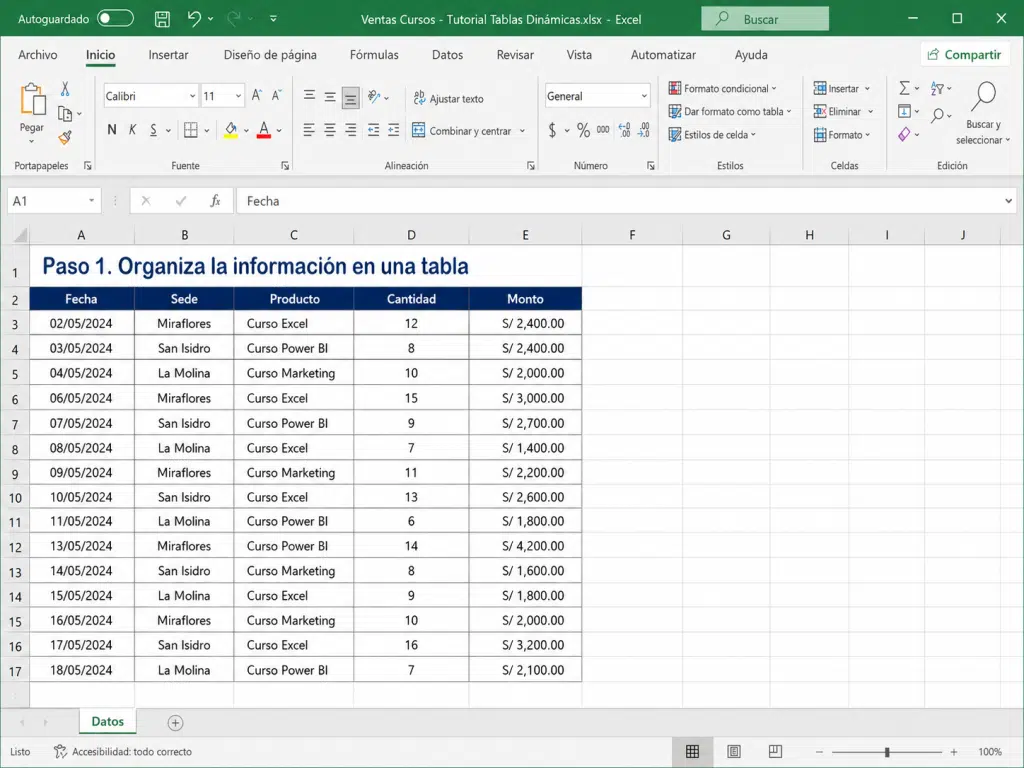
Evita tener columnas sin nombre, filas vacías en medio de la base, subtotales intermedios o datos mezclados entre texto y números.
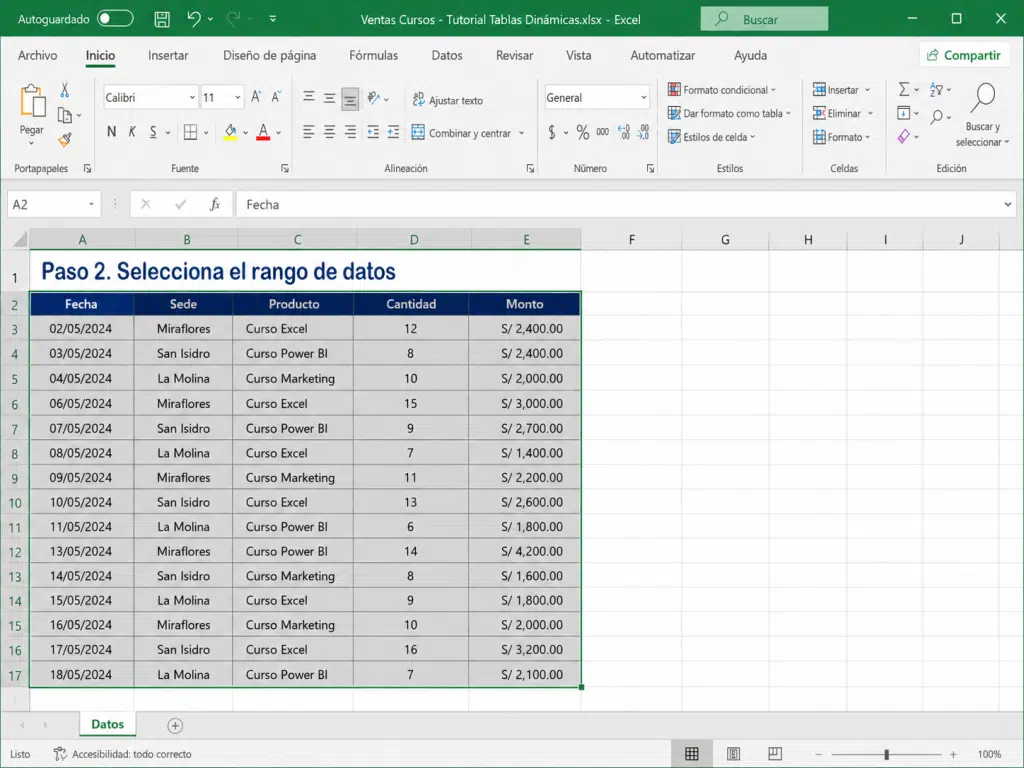
Selecciona cualquier celda dentro de la base de datos. Si la información está completa y ordenada, Excel identificará automáticamente el rango que debe utilizar para crear la tabla dinámica.
También puedes seleccionar manualmente todo el rango, incluyendo los encabezados. Es importante que los títulos de las columnas estén incluidos, porque serán los campos que luego podrás arrastrar al reporte.
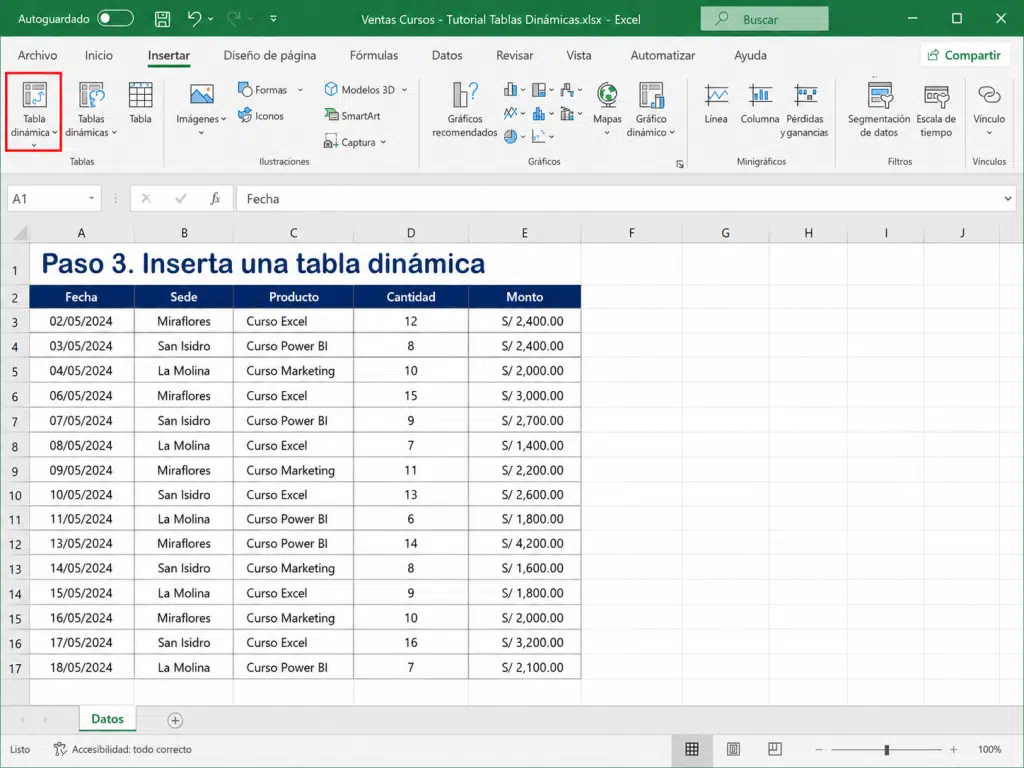
Ve a la pestaña Insertar y selecciona la opción Tabla dinámica. Excel abrirá una ventana donde podrás confirmar el rango de datos que utilizarás.
En esta etapa, revisa que la referencia incluya toda la información necesaria. Si agregas nuevos registros después, deberás actualizar la tabla dinámica o ampliar el origen de datos.
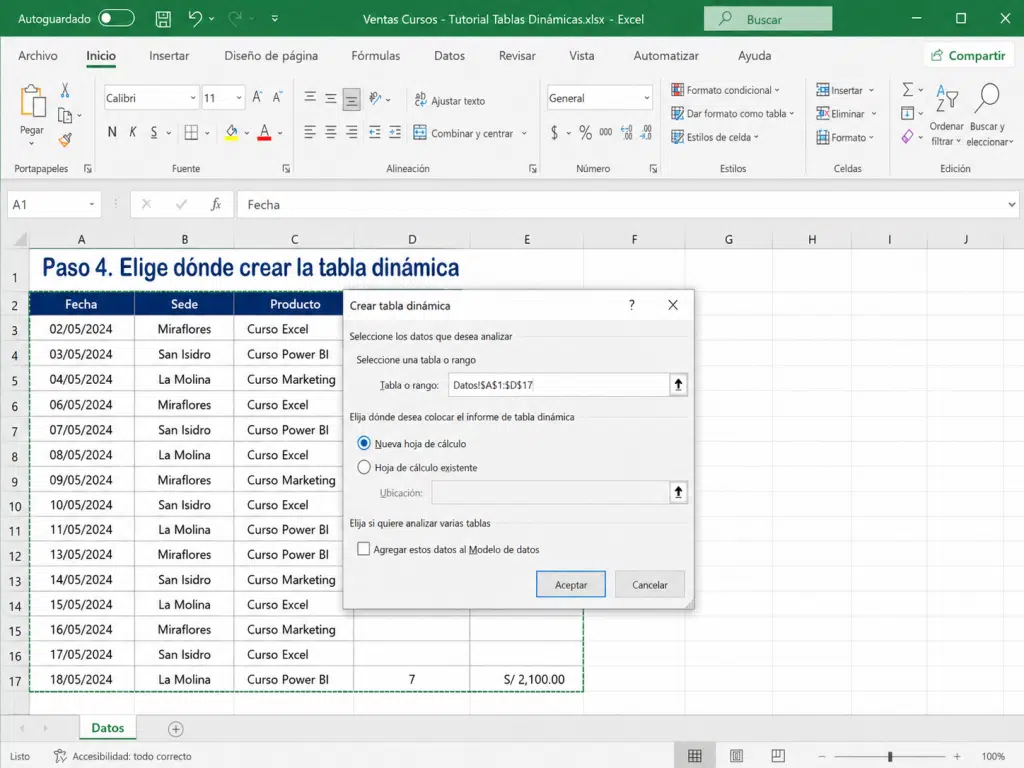
Excel te permitirá elegir si deseas crear la tabla dinámica en una hoja nueva o dentro de una hoja existente.
Para mantener el archivo organizado, suele ser recomendable seleccionar Nueva hoja de cálculo. Esto facilita trabajar el reporte sin modificar la base original.
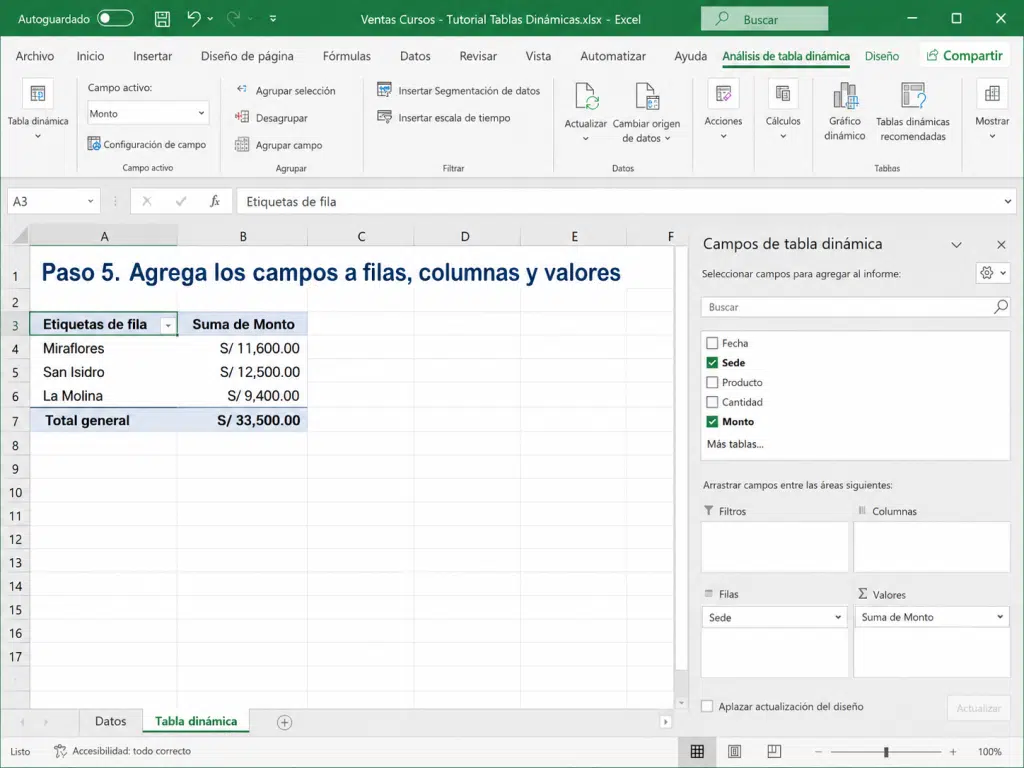
Una vez creada la tabla dinámica, aparecerá el panel de campos. Desde ahí podrás mover los encabezados de tu base hacia las áreas de filtros, columnas, filas y valores.
Por ejemplo, para analizar ventas por sede, puedes colocar Sede en Filas y Monto en Valores.
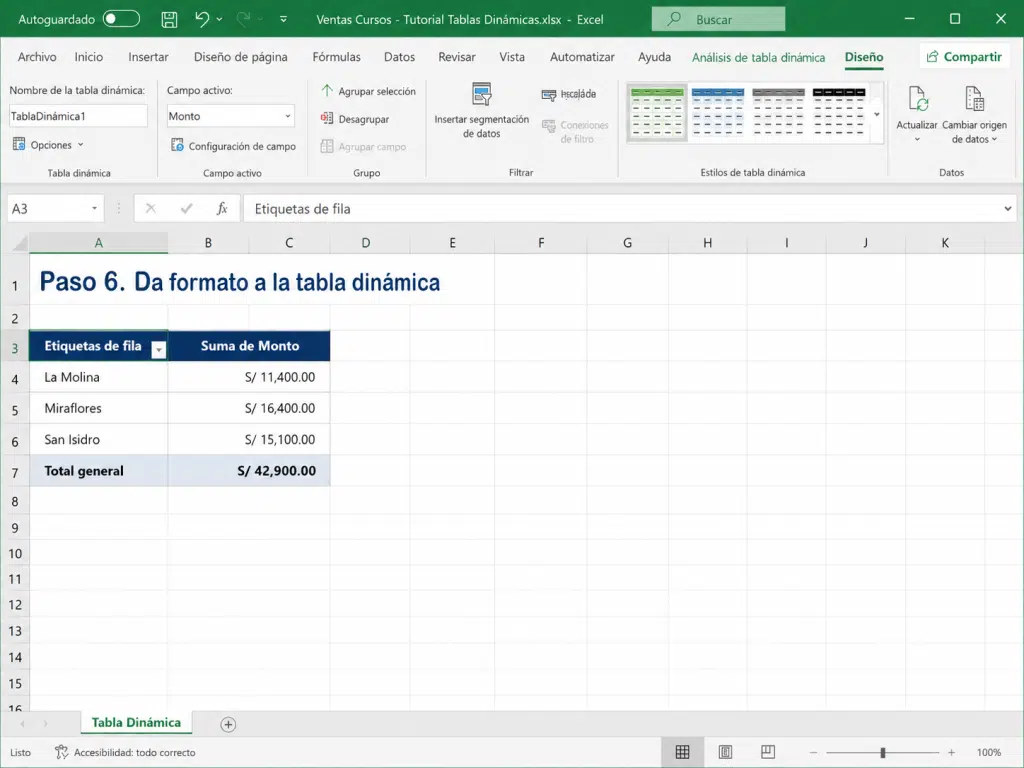
Después de organizar los datos, puedes mejorar la presentación del reporte desde la pestaña Diseño de tabla dinámica. Dentro de este apartado, podrás cambiar estilos, mostrar u ocultar subtotales, modificar el diseño del informe y mejorar la legibilidad.
También puedes ajustar el formato numérico de los valores. Por ejemplo, puedes mostrar montos en soles, porcentajes o números sin decimales, según el tipo de análisis.
Las tablas dinámicas ofrecen mejores resultados cuando la información de origen está bien organizada y el reporte se construye pensando en una pregunta de negocio concreta. Si deseas fortalecer estas habilidades desde cero, puedes estudiar el curso de Excel básico de ISIL que te ayudará a dominar las funciones esenciales.
Para evitar errores, asegúrate de que cada columna tenga un encabezado único y que los datos mantengan el mismo formato. Por ejemplo, todas las fechas deben registrarse como fechas y todos los montos como números.
También es recomendable eliminar duplicados, corregir espacios innecesarios y revisar que no existan celdas vacías en campos importantes.
Convierte tu base de datos en una tabla de Excel usando Ctrl + T. Esto permite que el rango se amplíe automáticamente cuando agregas nuevas filas y facilita la actualización de la tabla dinámica.
Además, una tabla de Excel ayuda a mantener filtros, formatos y referencias más ordenadas.
Renombrar una tabla dinámica ayuda a identificarla con mayor facilidad, especialmente cuando trabajas con varios reportes en un mismo archivo.
Para hacerlo, selecciona una celda dentro de la tabla dinámica, ve a la pestaña Analizar tabla dinámica y modifica el nombre en la sección correspondiente. Puedes usar nombres como “Ventas_por_sede”, “Leads_por_canal” o “Gastos_mensuales”.
Una tabla normal sirve para registrar y organizar datos en filas y columnas. Una tabla dinámica, en cambio, utiliza esa información para resumirla, agruparla y analizarla desde distintas perspectivas.
Sí, se puede crear una tabla dinámica con datos de varias hojas utilizando el Modelo de datos de Excel, Power Query o consolidando previamente la información en una sola tabla.
Para que funcione correctamente, las hojas deben tener campos relacionados y una estructura consistente. Por ejemplo, una tabla de ventas puede conectarse con otra de productos mediante un código de producto.
Para eliminar una tabla dinámica sin borrar los datos originales, selecciona toda la tabla dinámica y presiona la tecla Supr o Delete. Esto eliminará únicamente el reporte generado.
La base de datos original no se modifica porque la tabla dinámica funciona como una vista resumida de esa información. Antes de eliminarla, verifica que no existan gráficos dinámicos o segmentadores vinculados que también necesites retirar.
Aprender cómo hacer una tabla dinámica en Excel permite convertir datos dispersos en información clara para analizar ventas, gastos, clientes, campañas, presupuestos o indicadores. Con una base bien organizada y una correcta distribución de campos en filas, columnas y valores, es posible crear reportes más rápidos, visuales y útiles para tomar decisiones.
Dominar esta herramienta también ayuda a optimizar tareas que suelen hacerse de forma manual, reducir errores y encontrar patrones con mayor facilidad. Si buscas seguir fortaleciendo tus conocimientos en hojas de cálculo, los cursos de Excel de ISIL pueden ayudarte a desarrollar habilidades aplicadas para distintos niveles y necesidades profesionales.